
HTML与CSS
一、HTML4
1. 排版标签
h1~h6:标题,不能互相嵌套。
p:段落,它里面不能有: h1~h6 、 p 、 div 标签。
div:整体布局,无特殊含义。
2. 常用文本标签
用于包裹:词汇、短语等,通常写在排版标签里面,文本标签通常都是行内元素。
em:要着重阅读的内容
strong:十分重要的内容(语气比 em 要强)
span:没有语义,用于包裹短语的通用容器
div 就像大包装袋, span 就像小包装袋。
3. 图片标签
img:图片,单标签
src :图片路径(又称:图片地址),图片的具体位置
alt :图片描述
width :图片宽度,单位是像素,例如: 200px 或 200
height :图片高度, 单位是像素,例如: 200px 或 200
alt 作用
搜索引擎通过 alt 属性,得知图片的内容。
当图片无法展示时候,有些浏览器会呈现 alt 属性的值。
4. 路径的分类
- 相对路径:以当前位置作为参考点,去建立路径。
./ 同级
/ 下一级
../ 上一级
相对路径中的 ./ 可以省略不写。
- 绝对路径:以根位置作为参考点,去建立路径。
5. 常见图片格式
jpg:有损压缩格式,它支持的颜色丰富、占用空间较小,不支持透明背景、不支持动态图。
png:无损压缩格式,它支持的颜色丰富、占用空间略大、支持透明背景、不支持动态图。
bmp:不进行压缩格式,支持的颜色丰富、保留的细节更多、占用空间极大、不支持透明背景、不支持动态图。
jif:仅支持 256 种颜色,色彩呈现不是很完整,但支持简单透明背景、支持动态图。
webp:谷歌推出的一种专门用来在网页中呈现图片的格式,具备上述几种格式的优点,但兼容性不太好。
base64:把图片进行 base64 编码,形成一串文本,使用在一些较小的图片,或者需要和网页一起加载的图片。
6. 超链接
标签:a (双标签)
href : 指定要跳转到的具体目标。
target : 控制跳转时如何打开页面,常用值:self :在本窗口打开,blank :在新窗口打开。
id : 元素的唯一 标识,可用于设置锚点。
name : 元素的名字,写在 a 标签中,也能设置锚点
作用
跳转到页面

Alt text 跳转到文件
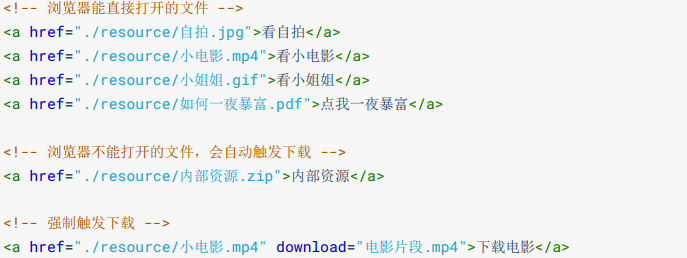
Alt text 跳转到锚点

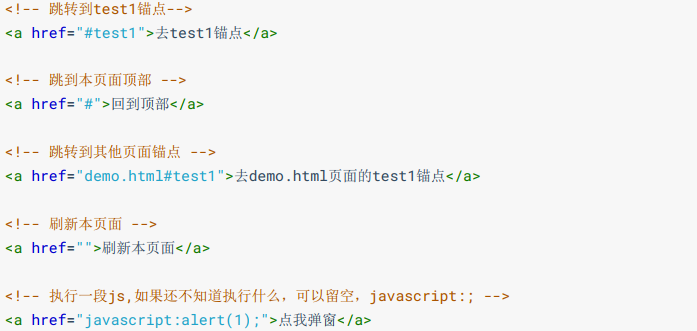
唤起指定应用
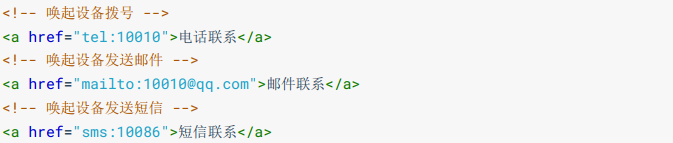
Alt text
7. 列表
- 有序列表
<ol>
  <li>xxx</li>
  <li>xxx</li>
  <li>xxx</li>
</ol>- 无序列表
<ul>
  <li>成都</li>
  <li>上海</li>
  <li>西安</li>
  <li>武汉</li>
</ul>- 列表嵌套
<ul>
  <li>成都</li>
  <li>
    上海
    <ul>
      <li>外滩</li>
      <li>
        东方明珠
      </li>
      <li>迪士尼乐园</li>
    </ul>
  </li>
  <li>西安</li>
  <li>武汉</li>
</ul>
8. 表格
结构
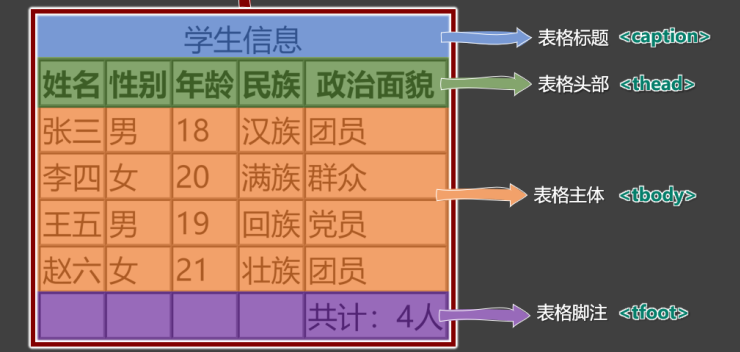
Alt text 标签
table :表格
caption :表格标题
thead :表格头部
tbody :表格主体
tfoot :表格注脚
tr :每一行
th 、 td :每一个单元格
备注:表格头部中用 th ,表格主体、表格脚注中用: td
代码
<table border="1">
  <!-- 表格标题 -->
  <caption>
    学生信息
  </caption>
  <!-- 表格头部 -->
  <thead>
    <tr>
      <th>姓名</th>
      <th>性别</th>
      <th>年龄</th>
      <th>民族</th>
      <th>政治面貌</th>
    </tr>
  </thead>

  <!-- 表格主体 -->
  <tbody>
    <tr>
      <td>张三</td>
      <td>男</td>
      <td>18</td>
      <td>汉族</td>
      <td>团员</td>
    </tr>
    <tr>
      <td>李四</td>
      <td>女</td>
      <td>20</td>
      <td>满族</td>
      <td>群众</td>
    </tr>
  </tbody>
  <!-- 表格脚注 -->
  <tfoot>
    <tr>
      <td></td>
      <td></td>
      <td></td>
      <td></td>
      <td>共计:4人</td>
    </tr>
  </tfoot>
</table>
属性
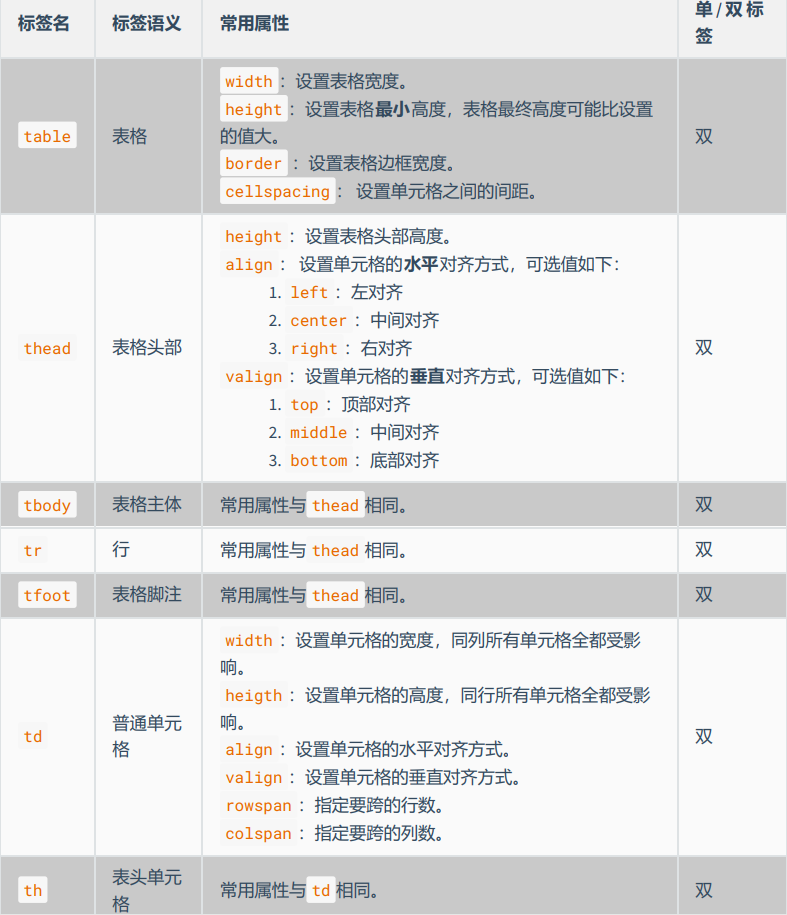
属性 补充
rowspan :指定要跨的行数。
colspan :指定要跨的列数。
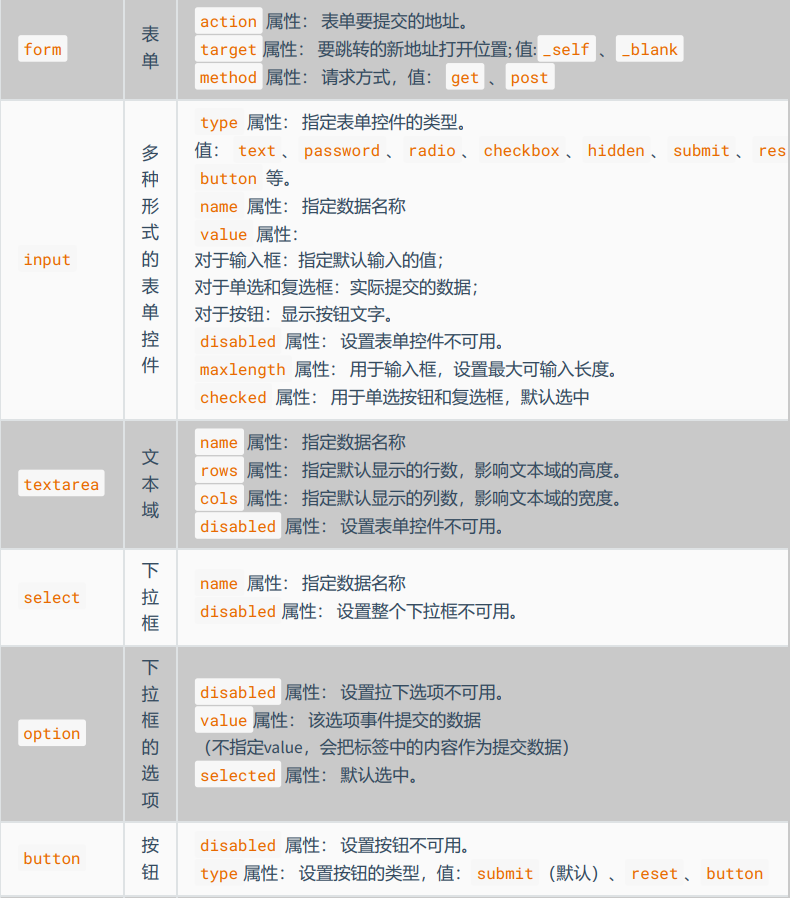
9. 表单
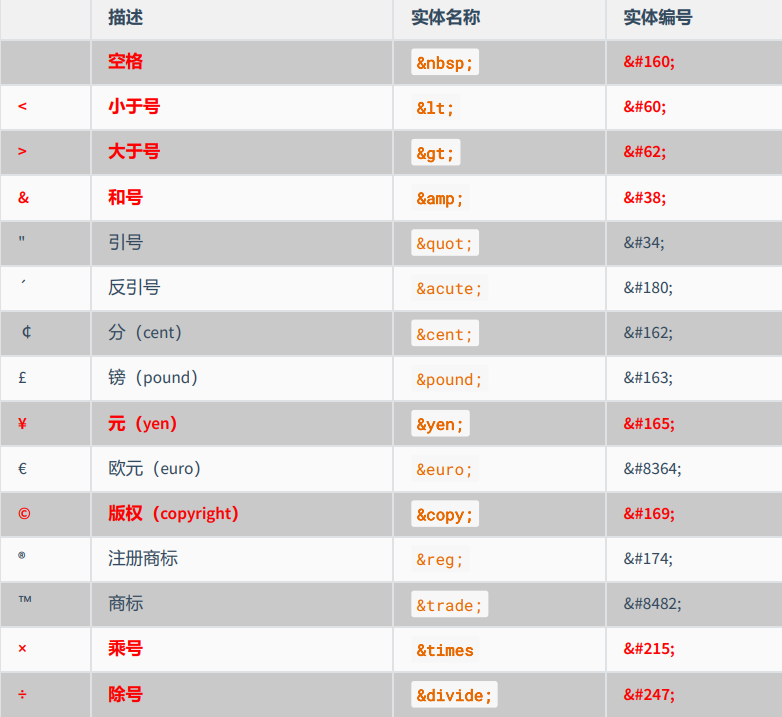
10. HTML 实体
二、HTML5
1. 新增语义化标签
a. 新增布局标签
header: 整个页面,或部分区域的头部
footer: 整个页面,或部分区域的底部
nav: 导航
article: 文章、帖子、杂志、新闻、博客、评论等
section: 页面中的某段文字,或文章中的某段文字(里面文字通常里面会包含标题)
aside: 侧边栏
main: 文档的主要内容 ( WHATWG 没有语义, IE 不支持),几乎不用
artical 里面可以有多个 section
section 强调的是分段或分块,article 比 section 更强调独立性
b. 新增状态标签
meter 标签
属性:high,low,max,min,optimum,value
progress 标签
属性:max,value
c. 新增列表标签
datalist: 用于搜索框的关键字提示
details: 用于展示问题和答案,或对专有名词进行解释
summary: 写在 details 的里面,用于指定问题或专有名词
d. 新增文本标签
ruby: 包裹需要注音的文字
rt: 写注音
mark: 标记
2. 新增表单功能
a. 表单控件新增属性
placeholder:提示文字,适用于文字输入类的表单控件。
required: 表示该输入项必填, 适用于除按钮外其他表单控件。
autofocus: 自动获取焦点,适用于所有表单控件。
autocomplete:自动完成,可以设置为 on 或 off ,适用于文字输入类的表单控件。
注意:密码输入框、多行输入框不可用。
pattern: 填写正则表达式,适用于文本输入类表单控件。
注意:多行输入不可用,且空的输入框不会验证,往往与 required 配合。
b. input 新增属性值
email: 邮箱类型的输入框,表单提交时会验证格式,输入为空则不验证格式。
url: url 类型的输入框,表单提交时会验证格式,输入为空则不验证格式。
number: 数字类型的输入框,表单提交时会验证格式,输入为空则不验证格式。
search: 搜索类型的输入框,表单提交时不会验证格式。
tel: 电话类型的输入框,表单提交时不会验证格式,在移动端使用时,会唤起数字键盘。
range: 范围选择框,默认值为 50 ,表单提交时不会验证格式。
color: 颜色选择框,默认值为黑色,表单提交时不会验证格式。
date: 日期选择框,默认值为空,表单提交时不会验证格式。
month: 月份选择框,默认值为空,表单提交时不会验证格式。
week: 周选择框,默认值为空,表单提交时不会验证格式。
time: 时间选择框,默认值为空,表单提交时不会验证格式。
datetime-local: 日期+时间选择框,默认值为空,表单提交时不会验证格式。
c. form 标签新增属性
- novalidate: 如果给 form 标签设置了该属性,表单提交的时候不再进行验证。
3. 新增多媒体标签
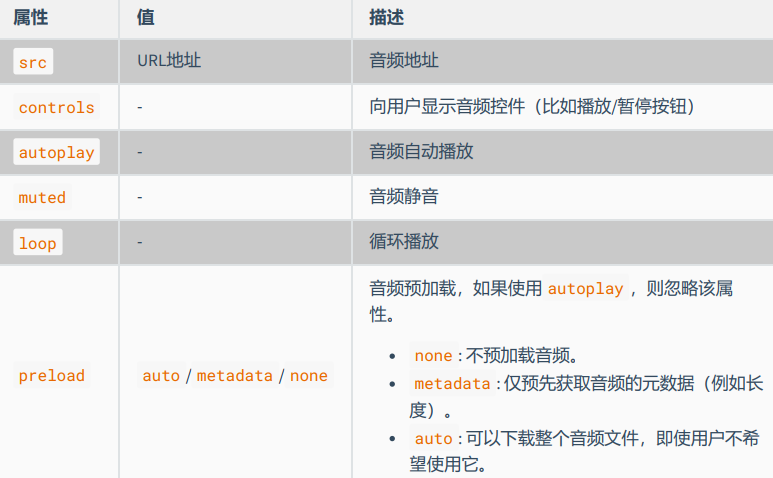
a. 视频 < video>
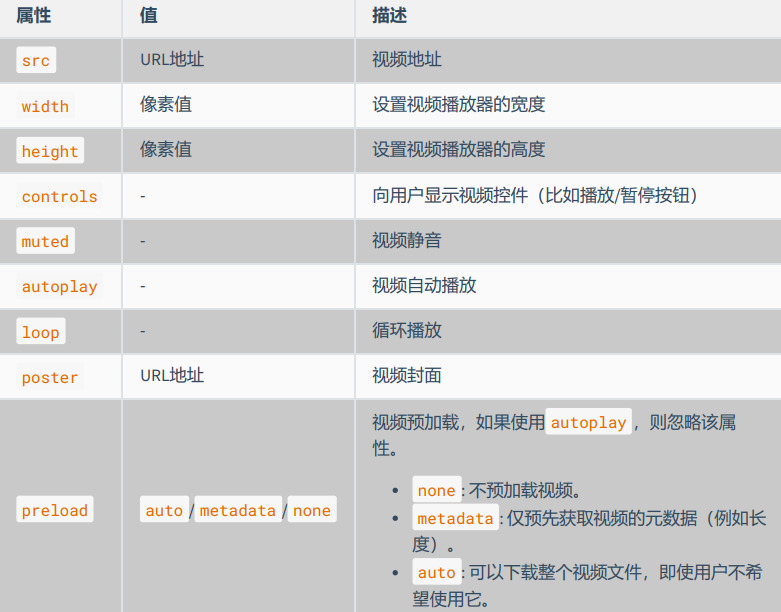
b. 音频 < audio>
一、CSS2
1. CSS 基本选择器
1.1 通配选择器
作用:可以选中所有的 HTML 元素。
* {
  color: orange;
  font-size: 40px;
}
1.2 元素选择器
作用:为页面中 某种元素 统一设置样式。
h1 {
  color: orange;
  font-size: 40px;
}
1.3 类选择器
作用:根据元素的 class 值,来选中某些元素。
/* 选中所有class值为speak的元素 */
.speak {
  color: red;
}

/* 选中所有class值为answer的元素 */
.answe {
  color: blue;
}
1.4 ID 选择器
作用:根据元素的 id 属性值,来精准的选中某个元素。
/* 选中id值为earthy的那个元素 */
#earthy {
  color: red;
  font-size: 60px;
}
2. CSS 复合选择器
2.1 交集选择器
作用:选中同时符合多个条件的元素。
/* 选中:类名为beauty的p元素,有标签名,标签名必须写在前面 */
p.beauty {
  color: blue;
}

/* 选中:类名包含rich和beauty的元素 */
.rich.beaut {
  color: green;
}
2.2 并集选择器
作用:选中多个选择器对应的元素,又称:分组选择器。
/* 选中id为peiqi,或类名为rich,或类名为beauty的元素 */
#peiqi,
.rich,
.beauty {
  font-size: 40px;
  background-color: skyblue;
  width: 200px;
}
2.3 后代选择器
作用:选中指定元素中,符合要求的后代元素。
/* 选中ul中的所有li */
ul li {
  color: red;
}

/* 选中ul中所有li中的a */
ul li a {
  color: orange;
}
/* 选中类名为subject元素中的所有li */
.subject li {
  color: blue;
}
/* 选中类名为subject元素中的所有类名为front-end的li */
.subject li.front-en {
  color: blue;
}
2.4 子代选择器
作用:选中指定元素中,符合要求的子元素(儿子元素)。(先写父,再写子)
/* div中的子代a元素 */
div > a {
  color: red;
}

/* 类名为persons的元素中的子代a元素 */
.persons > a {
  color: red;
}
2.5 兄弟选择器
- 相邻兄弟选择器:选中指定元素后,符合条件的相邻兄弟元素。
/* 选中div后相邻的兄弟p元素 */
div + p {
  color: red;
}- 通用兄弟选择器:选中指定元素后,符合条件的所有兄弟元素。
/* 选中div后的所有的兄弟p元素 */
div ~ p {
  color: red;
}
2.6 属性选择器
作用:选中属性值符合一定要求的元素。
语法:
[属性名] 选中具有某个属性的元素。
[属性名="值"] 选中包含某个属性,且属性值等于指定值的元素。
[属性名^="值"] 选中包含某个属性,且属性值以指定的值开头的元素。
[属性名$="值"] 选中包含某个属性,且属性值以指定的值结尾的元素。
[属性名*=“值”] 选择包含某个属性,属性值包含指定值的元素。
选择器的优先级:行内样式 > ID 选择器 > 类选择器 > 元素选择器 > 通配选择器。
!important 的权重,大于行内样式,大于所有选择器,权重最高
3. CSS 三大特性
层叠性:如果发生了样式冲突,那就会根据一定的规则(选择器优先级),进行样式的层叠(覆
盖)。继承性:元素会自动拥有其父元素、或其祖先元素上所设置的某些样式。
优先继承离得近的。
优先级: !important > 行内样式 > ID 选择器 > 类选择器 > 元素选择器 > * > 继承的样
式。
4. CSS 常用属性
4.1 像素
我们的电脑屏幕是,是由一个一个“小点”组成的,每个“小点”,就是一个像素(px)。
像素点越小,呈现的内容就越清晰、越细腻。
4.2 颜色
表示方式一:英文单词,red、 blue。
表示方式二:rgb 或 rgba,使用 红、黄、蓝 这三种光的三原色进行组合。
表示方式三:HEX 或 HEXA,依然是通过红、绿、蓝色 进行组合,只不过要用 6 位(分成 3 组) 来表达。
表示方式四:HSL 或 HSLA,通过色相、饱和度、亮度,来表示一个颜色,格式为:hsl(色相,饱和度,亮度)。
4.3 字体
font-size:字体大小
font-family:字体类型
font-style:是否为斜体
font-weight:字体粗细
4.4 文本
color:颜色
letter-spacing:字母间距
word-spacing:单词间距
text-decoration:修饰线
text-indent:首字母缩进
text-align:水平对齐方式
line-height:行高
vertical-align:垂直对齐方式
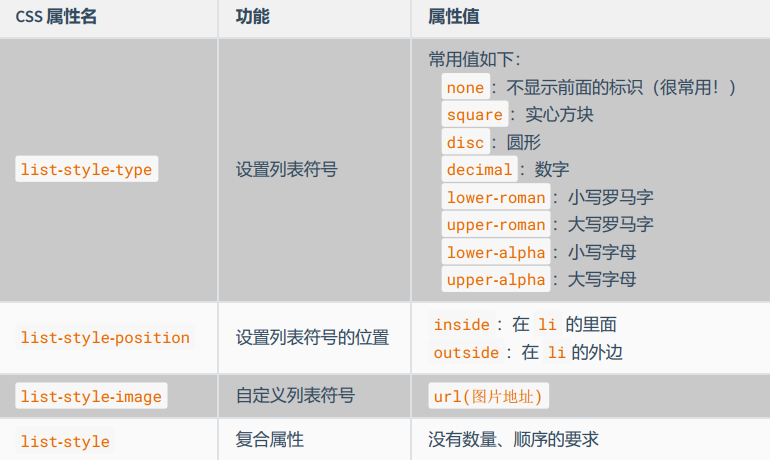
4.5 列表
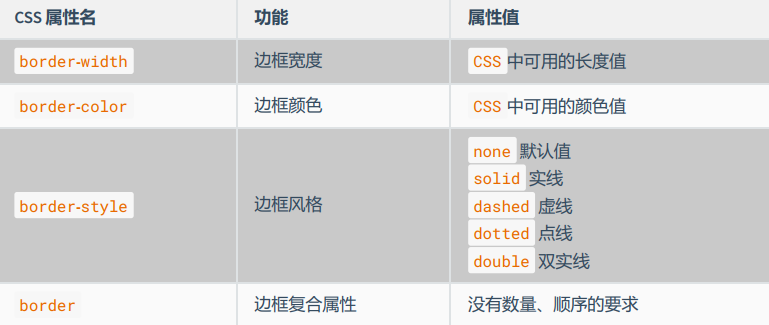
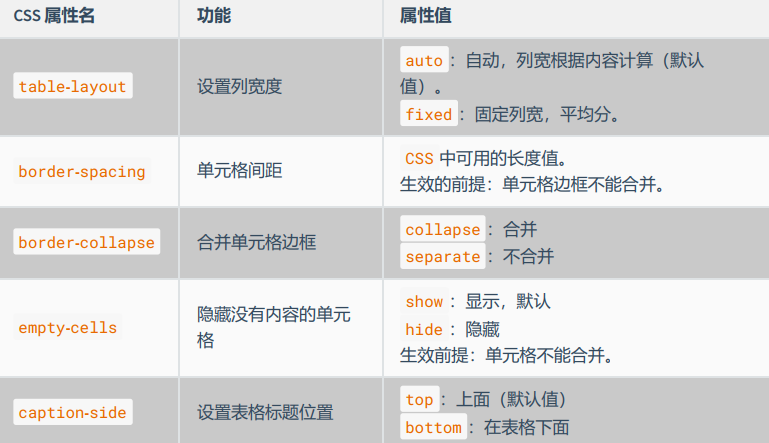
4.6 表格
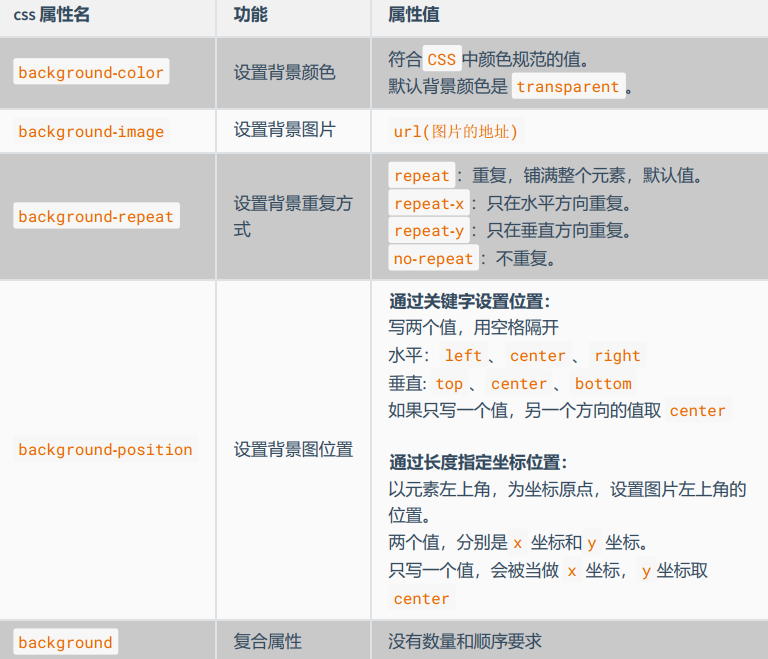
4.7 背景
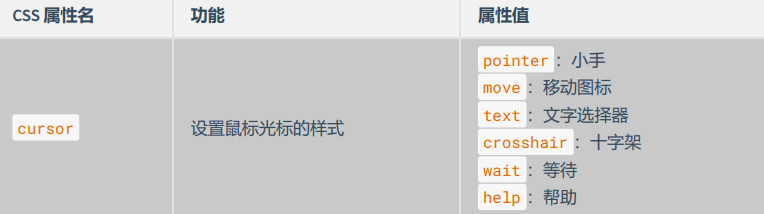
4.8 鼠标
5. CSS 盒子模型
5.1 元素的显示模式
块元素(block)
主体结构标签:< html> 、 < body>
排版标签:< h1> ~ < h6> 、 < hr> 、 < p> 、 < pre> 、 < div>
列表标签:< ul> 、 < ol> 、 < li> 、 < dl> 、 < dt> 、 < dd>
表格相关标签:< table> 、 < tbody> 、 < thead> 、 < tfoot> 、 < tr> 、 < caption>
< form> 与 < option>
行内元素(inline)
文本标签:< br> 、 < em> 、 < strong> 、 < sup> 、 < sub> 、 < del> 、 < ins>
< a> 与 < label>
行内块元素(inline-block)
图片:< img>
单元格:< td> 、 < th>
表单控件:< input> 、 < textarea> 、 < select> 、 < button>
框架标签:< iframe>
通过 CSS 中的 display 属性可以修改元素的默认显示模式
5.2 盒子模型
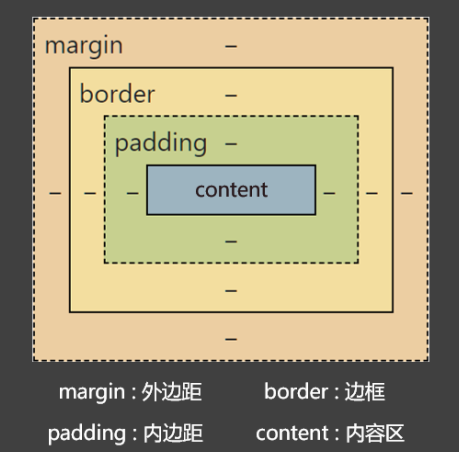
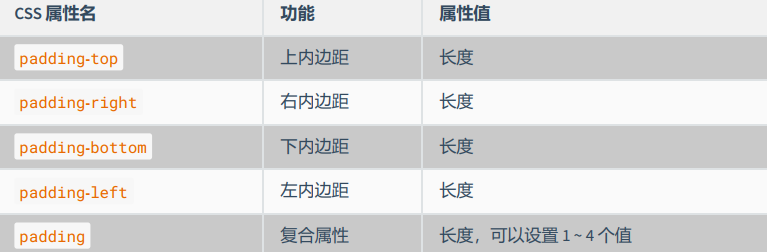
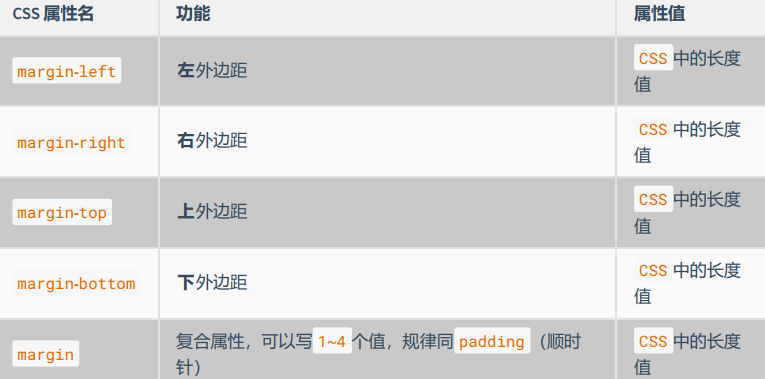
padding:内边距
Alt text margin:外边距
Alt text
二、CSS3
1. CSS3 新增盒模型属性
1.1 box-sizing 怪异盒模型
content-box:width 和 height 设置的是盒子内容区的大小。(默认值)
border-box:width 和 height 设置的是盒子总大小。(怪异盒模型)
4.2. resize 调整盒子大小
none:不允许用户调整元素大小。 (默认)
both:用户可以调节元素的宽度和高度。
horizontal:用户可以调节元素的宽度 。
vertical:用户可以调节元素的高度。
4.3. box-shadow 盒子阴影
box-shadow: h-shadow v-shadow blur spread color inset;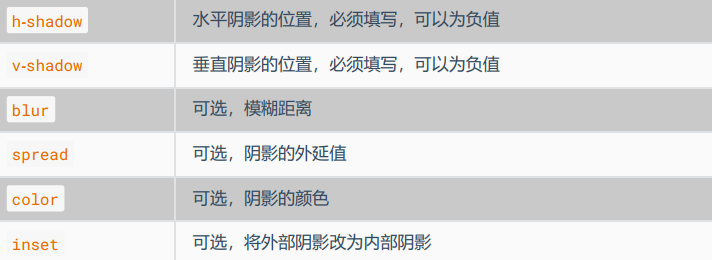
4.4. opacity 不透明度
opacity 属性能为整个元素添加透明效果, 值是 0 到 1 之间的小数, 0 是完全透明, 1 表示完全不透明。
2. CSS3 新增背景属性
background-origin:设置背景图的原点
background-clip:设置背景图的向外裁剪的区域
background-size:设置背景图的尺寸
backgorund:复合属性
3. CSS3 新增边框属性
- border-radius:边框圆角
4. CSS3 新增文本属性
text-shadow:给文本添加阴影
white-space:设置文本换行方式
text-overflow:设置文本内容溢出时的呈现模式